Salon Oneの初期設定店舗作成から最初の予約確認までの始め方
Salon Oneへ登録しても、最初に顧客を全部移すのか、スタッフを先に招待するのか迷うと、設定途中で止まりやすくなります。2〜5名サロンでは、全機能を一度に整えるより、店舗作成から最初の予約確認までを小さく通す方が安全です。
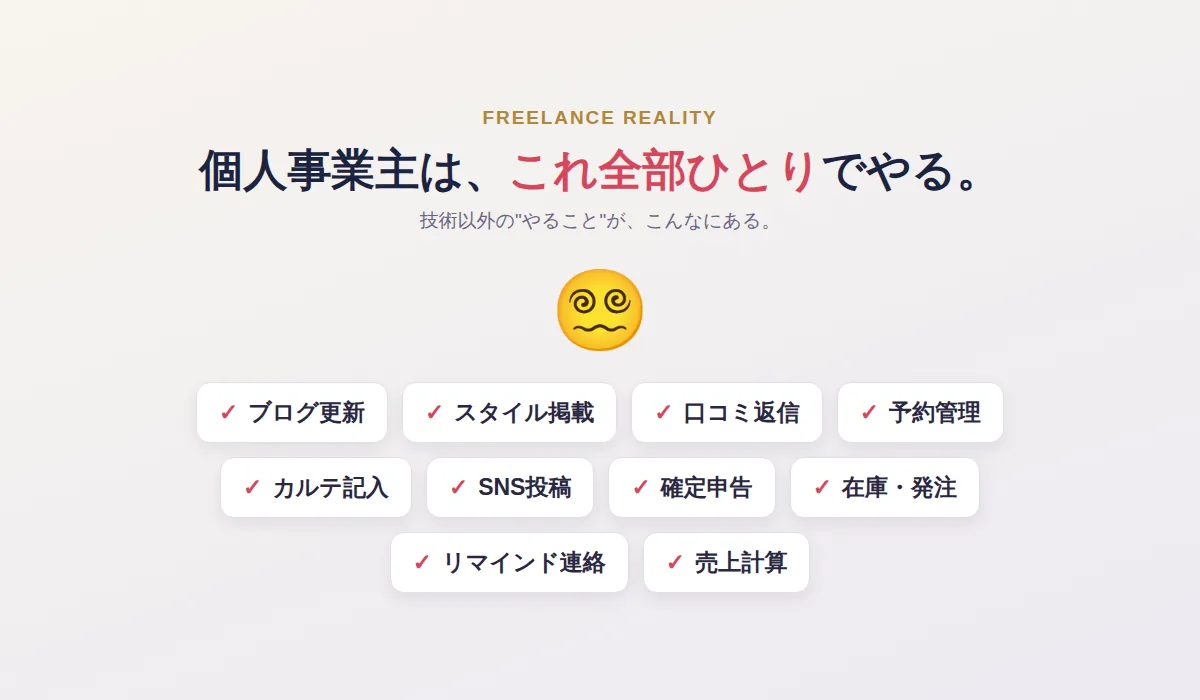
新しい管理ツールを使い始める日は、普段の営業も止まりません。初日から完璧なメニュー、全顧客、過去の売上を入れようとすると作業が膨らみます。まず一件の予約と一人の顧客で流れを確認し、その後にスタッフとデータを広げます。
登録前はゲスト、実運用は自分のアカウントで分ける
Salon Oneのゲストモードは、サンプルデータで予約・顧客・売上などの画面を確認するためのものです。ゲスト画面への入力は保存されません。実際の店舗情報を登録して継続利用する場合は、自分のアカウントを作成して始めます。
無料体験とデータ保存の違いはサロン管理アプリの無料体験で確認することで詳しく整理しています。
最初に店舗を作成し、運用の基準を決める
登録後は画面の案内に沿って店舗を作成し、店舗名などの基本情報を確認します。次に、予約を誰が登録するか、顧客情報をどこまで共有するか、売上をいつ入力するかを決めます。
設定項目を埋めることだけが目的ではありません。スタッフ全員が同じタイミング・同じ区分で入力できる状態を作ることが初期設定のゴールです。利用できる項目やプラン条件は、登録後の最新画面を確認してください。
最初の一件で予約から売上まで通す
いきなり全顧客を登録せず、テスト用または確認用の一件で次の流れを試します。
- 予約を確認・作成する
- 顧客情報と担当者を結び付ける
- 来店後にカルテや必要なメモを残す
- 売上を記録して、表示を確認する
テスト情報と実際の顧客情報を混同しないよう、確認後に不要なデータを整理してください。
スタッフ招待は店舗ルールを決めてから行う
オーナー一人で流れを確認したら、スタッフを本人のアカウントで店舗へ招待します。共通IDとパスワードを配るのではなく、招待リンクまたは参加コードを使い、各スタッフが自分のメールアドレスで登録する運用です。
招待後は、最初の予約を一緒に確認し、担当者・予約変更・売上区分の入力を揃えます。具体的な手順は業務委託サロンのスタッフ招待手順をご覧ください。
顧客移行は営業中の利用が確認できてから広げる
一連の操作を確認した後、今後予約がある顧客や再来頻度の高い顧客から移します。CSVを使う場合も、元データの控えを残し、少数件で項目の対応を確認してから範囲を広げます。
顧客情報には連絡先や施術履歴などの個人情報が含まれます。店舗のプライバシールールと契約に沿い、必要な情報だけを扱ってください。移行の注意点は顧客CSV移行の手順も参考になります。
初月は月末締めまで一度通して完成させる
利用開始後は、日々の予約・カルテ・売上だけで終わらせず、月末にスタッフ別売上や経費を確認します。入力漏れが見つかったら、翌月から必須にする項目を絞ります。
Salon Oneの初期設定は、一度で完璧にするものではありません。最初の営業データを使って修正し、店舗に合う運用へ整えます。月末確認の順番は業務委託サロンの月次締めで確認できます。
- ゲスト体験はサンプル確認、実店舗の保存運用はアカウント登録後に行う
- 店舗作成後、予約・顧客・売上の入力担当とタイミングを決める
- 最初の一件で予約から売上まで通してから、スタッフ招待と顧客移行を広げる
- 初月は月末締めまで確認し、店舗に合う入力ルールへ修正する
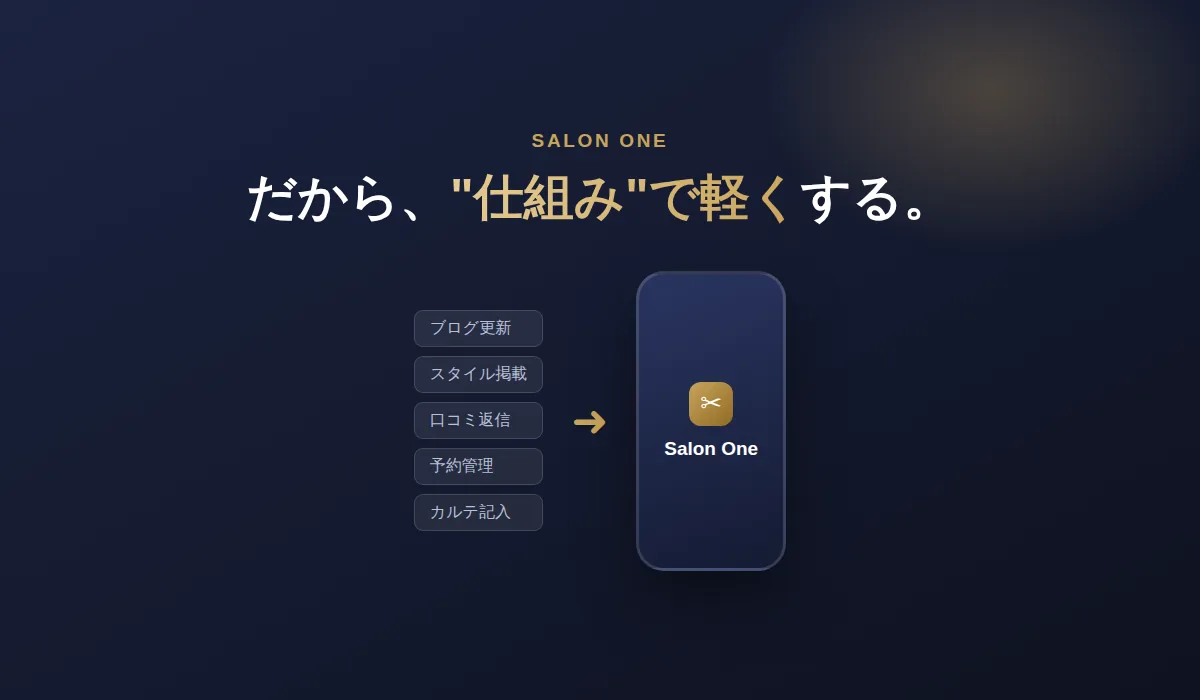
まず一件の流れからSalon Oneを確認する
ゲストモードではサンプルデータで主要画面を無料で確認できます。入力は保存されません。実際の店舗作成、スタッフ招待、顧客データの保存はアカウント登録後に、最新の料金・プラン条件を確認して進めてください。
無料ではじめるよくある質問
Q. Salon Oneは店舗を作成する前に試せますか?
ゲストモードでサンプルデータを使い、主要画面の操作感を確認できます。ゲスト入力は保存されません。実店舗の情報を保存して運用する場合は登録後に店舗を作成します。
Q. 最初から全顧客を登録する必要がありますか?
一度に全件を移す必要はありません。最初の一件で操作を確認し、今後予約がある顧客や再来頻度の高い顧客から段階的に移す方法があります。
Q. スタッフ全員で同じIDを使ってもよいですか?
誰の予約・売上・操作かを分けやすくするため、スタッフ本人のアカウントを招待リンクまたは参加コードで店舗へ案内する運用を推奨しています。
Q. 初期設定が完了したか、何で判断しますか?
予約作成、顧客確認、来店後の記録、売上入力、月末確認まで一連の流れを店舗の担当者が迷わず行えるかで判断します。すべての設定項目を埋めること自体が目的ではありません。
※ 本記事は一般的な情報提供を目的としたものです。制度・料金・仕様の詳細は各提供元や専門家の最新情報をご確認ください。