Salon Oneへ顧客CSVを取り込む準備媒体・Excelから移行する手順
顧客管理を乗り換えるとき、最初にCSVをそのまま読み込むと、電話番号の桁落ち、氏名の分割、重複登録などが起こることがあります。Salon Oneへ移す前に、元データを残し、必要な列を揃え、少量で確認することが重要です。
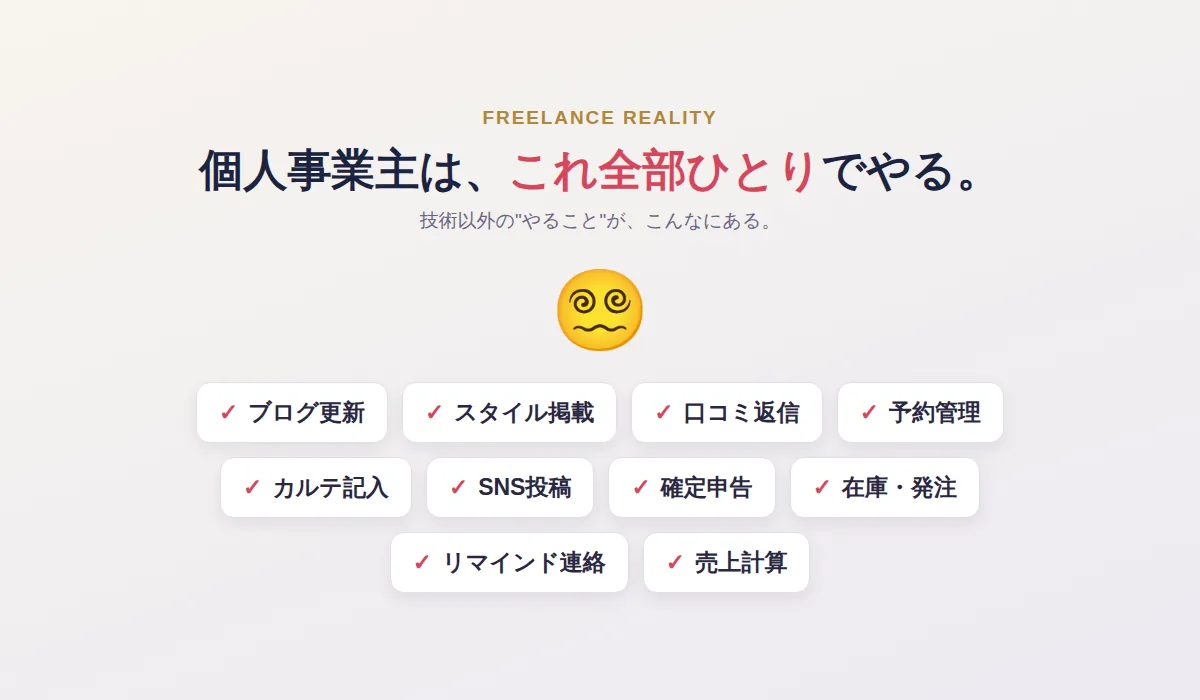
媒体、Excel、紙カルテ、スタッフ個人の端末に情報が分かれていると、どれを正しい元データにするか迷います。すべてを一日で完成させようとせず、現在予約があるお客様から段階的に移す方が、現場を止めずに進めやすくなります。
最初に元データを複製して保管する
CSVを書き出したら、編集前の原本と作業用ファイルを分けます。原本は上書きせず、出力日と出力元が分かる名前で保管します。媒体側の出力項目や利用条件は変更されることがあるため、現在の管理画面と契約条件を確認してください。
一般的な乗り換え準備はサロン管理システムのCSV移行手順も参考になります。
取り込む列を最小限に揃える
| 優先する列 | 確認点 |
|---|---|
| 氏名 | 姓・名の分割と空白を統一 |
| 電話番号 | 先頭の0が消えていないか確認 |
| メール | 空白・全角・重複を確認 |
| 最終来店日 | 日付形式を一つに揃える |
| 担当者 | 表記ゆれを統一 |
| メモ | センシティブな不要情報を除く |
最初からすべての列を移そうとすると確認が複雑になります。予約・連絡・担当確認に必要な項目から始め、施術履歴や写真の扱いは別に決めます。
重複と文字化けを少量で確認する
- テスト用に数件だけ複製する
- 文字コードと日付形式を確認する
- 同姓同名を電話番号などで照合する
- 取り込み後の顧客画面を確認する
- 問題がなければ対象を広げる
氏名だけで重複を削除すると別人をまとめる恐れがあります。電話番号も変更されることがあるため、複数項目で確認してください。取り込み後も原本は一定期間、安全な場所に保管します。
移行後の顧客画面を先に確認する
Salon Oneのゲストモードでは、サンプルデータで顧客・予約・売上画面を確認できます。ゲスト入力は保存されません。CSVで実店舗データを保存する場合は登録と適切な権限設定が必要です。
無料で画面を試す個人情報とスタッフ権限を決める
顧客データを移す前に、利用目的、閲覧できる役割、端末からの持ち出し、退職時の扱いを決めます。必要以上のメモや、業務に関係しない情報は移さないようにします。
Salon Oneへ入れれば自動的に運用ルールが完成するわけではありません。店舗側で責任者と閲覧範囲を明確にしてください。個人情報の基本は美容室の顧客情報管理、チーム共有はカルテ共有ルールも確認してください。個別の法的判断は専門家へ相談してください。
Salon Oneで移行後に確認すること
取り込み後は、顧客名、連絡先、担当者、最終来店日が意図どおり表示されるかを確認します。そのうえで、予約を作成し、施術後のカルテと売上記録まで一度通してみます。
初期設定全体はSalon Oneで店舗運用を始める手順を参照してください。CSVの形式によっては事前の整形が必要です。不明な列を推測で割り当てず、元データを残したまま少量テストから進めます。
- CSV原本と作業用ファイルを分け、原本を上書きしない。
- 氏名、連絡先、最終来店日、担当者など必要な列から揃える。
- 数件のテストで文字化け、日付、重複を確認する。
- 利用目的と閲覧権限を決めてから実データを移す。
実データを移す前に画面と運用を確認する
無料ゲスト体験では、サンプルデータで顧客・予約・売上画面を確認できます。ゲスト入力は保存されません。CSV取込で実店舗データを保存する場合は登録後に最新の対応形式と利用条件をご確認ください。
無料ではじめるよくある質問
Q. CSVをそのまま取り込めますか?
出力元や列名、文字コードによって整形が必要な場合があります。原本を残し、少量のテストデータで確認してください。
Q. 全顧客を一度に移す必要がありますか?
必須ではありません。現在予約があるお客様や直近来店客から段階的に進める方法があります。
Q. 重複顧客は氏名だけで削除できますか?
同姓同名の別人がいるため推奨できません。電話番号、メール、来店履歴など複数項目で確認してください。
Q. ゲストモードでCSV取込を保存できますか?
ゲスト入力は保存されません。実店舗データを保存して運用する場合は登録が必要です。
※ 本記事は一般的な情報提供を目的としたものです。制度・料金・仕様の詳細は各提供元や専門家の最新情報をご確認ください。